
![PhantomBuster Nasıl Kullanılır: Başlangıç Kılavuzu [2025 Güncel]](https://webfellas.com.tr/wp-content/uploads/2025/04/cc53d31d-8904-4eac-a7da-ec161b765e2d.jpeg)
İş süreçlerinizi manuel olarak yönetmek size günde kaç saatinizi kaybettiriyor? PhantomBuster, 100’den fazla hazır otomasyon aracıyla bu soruna çözüm getiren güçlü bir bulut tabanlı platform olarak karşımıza çıkıyor.
LinkedIn’den Twitter’a, Facebook’tan Instagram’a ve hatta Google Haritalar’a kadar birçok platformdan veri çıkarmanızı sağlayan bu araç, satış ve pazarlama süreçlerinizi otomatikleştirmenize yardımcı oluyor. Özellikle kullanıcıların kişiselleştirilmiş mesajlar göndermesine ve potansiyel müşterilerle etkileşimi artırmasına olanak tanıyor.
Bu kapsamlı kılavuzda, PhantomBuster’ı nasıl kullanacağınızı, temel özelliklerini ve 14 günlük ücretsiz deneme sürecinden nasıl yararlanabileceğinizi adım adım anlatacağız. İş süreçlerinizi daha verimli hale getirmeye hazır mısınız? Hadi başlayalım!
PhantomBuster Nedir ve Neden Kullanmalısınız
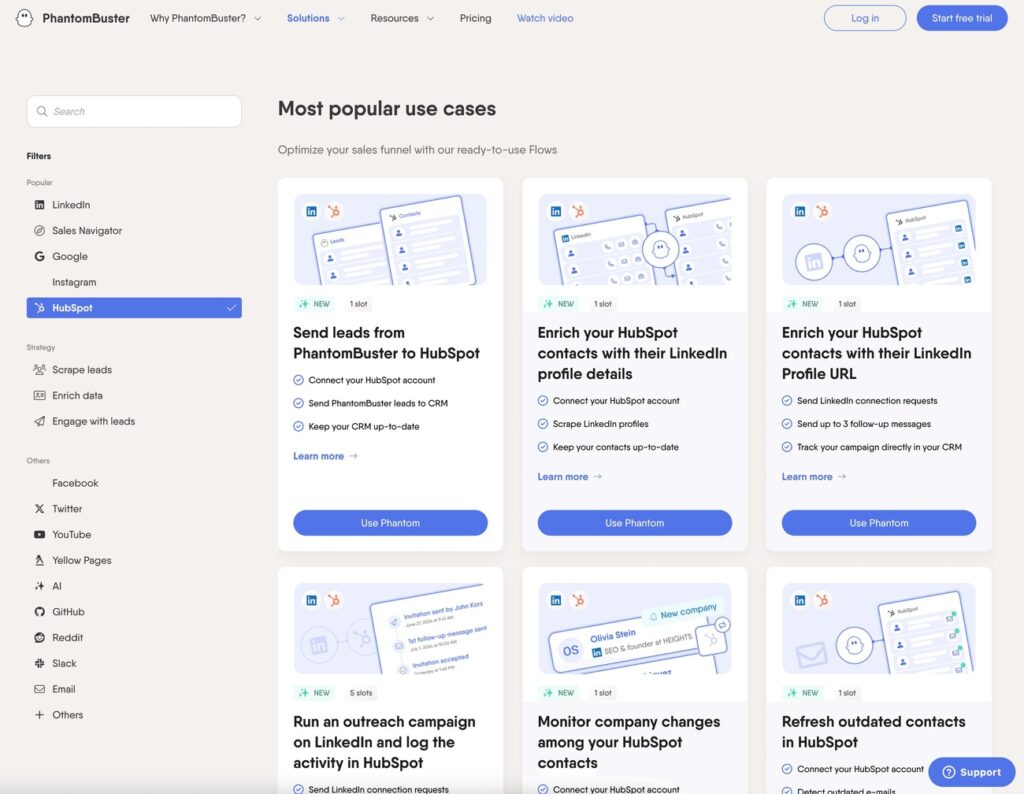
Image Source: PhantomBuster
Web otomasyonunun gücünü keşfetmek isteyen herkes için PhantomBuster, tek kelimeyle otomasyon demektir. Bu bulut tabanlı veri çıkarma ve otomasyon aracı, teknik bilgi gerektirmeden web üzerindeki görevleri yerine getirmenizi kolaylaştırır. Özellikle satış ve pazarlama ekipleri için geliştirilmiş olan PhantomBuster, tekrarlayan dijital görevleri otomatikleştirmenize olanak tanır ve böylece sizin daha stratejik işlere odaklanmanızı sağlar.
PhantomBuster’ın Temel Özellikleri
PhantomBuster’ın temeli, “Phantom” adı verilen önceden oluşturulmuş otomasyon modüllerine dayanır. Bu platformda 100’den fazla Phantom bulunmaktadır ve her biri belirli bir görevi otomatikleştirmek için tasarlanmıştır. Phantomlar, sosyal medya etkileşimlerinden veri çıkarmaya kadar geniş bir faaliyet yelpazesini kapsar.
PhantomBuster ayrıca “Akışlar” (Flows) adı verilen daha karmaşık otomasyon dizileri oluşturmanıza olanak tanır. Akışlar, birden fazla Phantom’u birleştirerek tamamen otomatize edilmiş iş süreçleri oluşturmanızı sağlar. Bu sayede, örneğin LinkedIn profillerinin bir listesine otomatik olarak bağlanabilir veya Sales Navigator aramalarından e-posta toplayabilirsiniz.
Platform, kullanıcı dostu arayüzü sayesinde teknik bilgisi olmayan kişilerin bile dakikalar içinde karmaşık otomasyon görevlerini kurmasına ve yürütmesine imkan tanır. Otomasyon başlatıldıktan sonra PhantomBuster süreci yönetir ve tamamlandığında tüm bilgileri içeren bir veri çıktı dosyası oluşturur.
Son olarak, PhantomBuster yapay zeka yetenekleriyle de donatılmıştır. AI LinkedIn Profil Zenginleştirici gibi özellikler, potansiyel müşteriler hakkında değerli bilgiler sağlayarak daha bilinçli etkileşimler kurmanıza yardımcı olur.
Otomasyonun İş Süreçlerinize Faydaları
İş süreçlerinde otomasyon, tekrarlayan görevleri minimize ederek çalışanların daha stratejik işlere odaklanmasını sağlar ve işletmelerin hem zaman hem de maliyet tasarrufu elde etmesine olanak tanır. PhantomBuster sayesinde saatler sürecek işleri dakikalar içinde tamamlayabilirsiniz.
Otomasyon, insan müdahalesini azaltarak iş süreçlerini daha hızlı ve hatasız bir şekilde gerçekleştirmenizi sağlar. Bununla birlikte, işletmenizin iş gücü maliyetlerini düşürür ve genel verimliliği artırır.
Ayrıca, PhantomBuster’ın ölçeklenebilir yapısı, hem bireysel kullanıcılara hem de büyük işletmelere hitap eder. İster 10 kişilik ister 10.000 kişilik bir listeyle çalışın, sistem aynı verimle çalışır. Esnek kullandıkça öde fiyatlandırma modeli ise, yalnızca ihtiyaç duyduğunuz kullanım için ödeme yapmanıza olanak tanır.
Desteklenen Platformlar
PhantomBuster, çeşitli platformlardan veri çekme ve otomatikleştirme işlemleri yapmanıza olanak tanıyan kapsamlı bir araçtır. Desteklediği platformlar arasında şunlar bulunur:
- Sosyal Medya: LinkedIn, LinkedIn Sales Navigator, Facebook, Instagram, Twitter/X
- İş ve Arama Platformları: Google Maps, GitHub, Slack, YouTube
- İçerik Platformları: Reddit, YouTube
- Dizin Servisleri: Yellow Pages USA, Pages Jaunes France
Ayrıca PhantomBuster, popüler CRM sistemleriyle de entegre çalışır. HubSpot, Salesforce ve Pipedrive gibi CRM’lerle entegrasyon sayesinde, potansiyel müşteri verilerinizi otomatik olarak güncelleyebilir ve zenginleştirebilirsiniz.
PhantomBuster ile LinkedIn üzerinden kişi veya şirket bilgilerini toplayabilir, Instagram’da otomatik takip ve beğeni işlemleri yapabilir, Google Haritalar üzerinden işletmeleri listeleyebilir ve daha birçok görevleri otomatikleştirebilirsiniz. Bu görevlerin tümü bilgisayarınızı açık tutmanıza gerek kalmadan, PhantomBuster’ın kendi sunucularında çalıştırılır.
Sonuç olarak, PhantomBuster çeşitli platformlardan veri toplama, zenginleştirme ve etkileşim kurma ihtiyaçlarınızı karşılayan güçlü bir otomasyon aracıdır. Kod bilmeden otomasyon isteyen herkes için kesinlikle dikkate alınması gereken bir çözümdür.
PhantomBuster Hesabı Oluşturma ve Kurulum
PhantomBuster serüvenine başlamak için birkaç temel adımı tamamlamanız gerekiyor. Platformun sunduğu otomasyon araçlarından yararlanabilmek için öncelikle bir hesap oluşturmalı ve gerekli kurulumları yapmalısınız. Bu bölümde, PhantomBuster’ı kullanmaya başlamanın tüm aşamalarını detaylı olarak ele alacağız.
Ücretsiz Deneme Hesabı Açma
PhantomBuster, yeni kullanıcılarına herhangi bir kredi kartı bilgisi gerektirmeden 14 günlük ücretsiz deneme sürümü sunmaktadır. Bu deneme süresi, tüm büyük ağlardan ve web sitelerinden ölçeklenebilir şekilde potansiyel müşteri oluşturma imkanı sağlar. Ücretsiz deneme hesabını oluşturmak için:
- PhantomBuster’ın resmi web sitesine (phantombuster.com) gidin
- Ana sayfadaki “Start free trial” butonuna tıklayın
- İstenilen kişisel bilgilerinizi girin
- Kullanım şartlarını kabul edin ve hesabınızı oluşturun
Kayıt işlemini tamamladığınızda, otomatik olarak sizin için bir “org” adı verilen organizasyon oluşturulur. Bu organizasyon, paylaşmayı tercih edebileceğiniz veya etmeyebileceğiniz Phantom kataloğunuzu içerir.
Bununla birlikte, hesabınızı oluşturduktan sonra, kullanıcı ayarlarınızı düzenleme imkanına sahip olursunuz. Kullanıcı ayarları sekmesinden e-posta ve şifrenizi güncelleme, adınızı değiştirme, bülten tercihlerinizi belirleme ve geliştirici modunu etkinleştirme gibi işlemleri gerçekleştirebilirsiniz.
Tarayıcı Eklentisini Yükleme
PhantomBuster’ın tam potansiyelini kullanabilmek için tarayıcı eklentisini yüklemek gereklidir. Bu eklenti, platformla bağlantılı olduğunuz web sitelerinin oturum çerezlerini otomatik olarak almanızı sağlar.
Chrome için PhantomBuster eklentisi, bağlı olduğunuz web sitelerinden oturum çerezlerini otomatik olarak alır. Bu, artık oturum çerezlerinizi hatırlamak zorunda kalmayacağınız ve birden çok hesaba hızlıca erişebileceğiniz anlamına gelir.
Eklentinin çalışma prensibi oldukça basittir. PhantomBuster hesabınıza giriş yaptıktan sonra, oturum çerezleri giriş alanını doldurmak için ‘Connect to [website name]’ düğmesine tıklamanız yeterlidir. Ayrıca, “Shift” tuşuna basarak “Connect to [website name]” düğmesine tıklarsanız, zaten giriş yapmış olsanız bile, oturumunuzu kapatmadan doğrudan o web sitesine yeni bir sekme açar. Bu sayede, eş zamanlı olarak birden fazla hesaba ait çerezleri elde edebilirsiniz.
Kullanıcı Arayüzünü Tanıma
PhantomBuster kontrol paneli, yeni başlayanların bile dakikalar içinde otomasyon kurmasını kolaylaştıracak kadar sezgiseldir. Platforma giriş yaptıktan sonra, çeşitli bölümleri tanımanız ve nasıl kullanacağınızı anlamanız önemlidir.
Bir Phantom’u veya Flow’u kurmak için aşağıdaki adımları izleyebilirsiniz:
- PhantomBuster çalışma alanınıza giriş yapın
- Çözümler sekmesine gidin ve sol yan paneldeki filtreleri kullanarak bir Phantom veya Flow seçin
- Phantom kartından “Use this Phantom” seçeneğine tıklayın
- İstenen davranışı yapılandıracağınız Phantom’un kurulum sayfasına yönlendirileceksiniz
Ardından, sosyal medya Phantom’ları çalışmak için çerez oturumunuza ihtiyaç duyar. PhantomBuster’ı sosyal medya hesaplarınıza bağlamak için Chrome Eklentisini yükleyerek otomatik bağlantı kurabilirsiniz. “Connect” ve ardından “Save” düğmelerine tıklayarak bir sonraki adıma geçebilirsiniz.
Kurulumunuzu tamamladıktan sonra, “Save & close” düğmesine tıklayarak ayarları kaydedebilir ve Kontrol Paneline geri dönebilirsiniz. Ayrıca, Çalışma Alanı ayarlarından çalışma alanı adı, saat dilimi ve fatura bilgileri gibi organizasyonel tercihleri yönetebilirsiniz.
Son olarak, başlangıç aşamasında önceden hazırlanmış şablonlar ve rehberler sayesinde hızlı bir başlangıç yapabilirsiniz. PhantomBuster’ın kullanıcı dostu arayüzü ile teknik bilgiye ihtiyaç duymadan otomasyon süreçlerinizi kolayca başlatabilirsiniz.
İlk Phantom’unuzu Çalıştırma
PhantomBuster platformunda başarılı otomasyonlar oluşturmanın ilk adımı, ihtiyaçlarınıza uygun Phantom’u seçmek ve doğru bir şekilde yapılandırmaktır. Otomasyon sürecinizin sorunsuz çalışması için bu bölümde ilk Phantom’unuzu nasıl seçeceğinizi, gerekli izinleri vereceğinizi, parametreleri ayarlayacağınızı ve sonuçları nasıl görüntüleyeceğinizi adım adım öğreneceksiniz.
Doğru Phantom’u Seçme
PhantomBuster’da 100’den fazla hazır otomasyon aracı (Phantom) bulunmaktadır. İhtiyacınıza uygun Phantom’u seçmek için öncelikle PhantomBuster çalışma alanınıza giriş yapmalısınız. Ardından, “Solutions” (Çözümler) sekmesine giderek sol yan paneldeki filtreleri kullanabilirsiniz. Bu filtreler platformlara (LinkedIn, Google Maps, Instagram vb.) veya stratejilere (veri toplama, zenginleştirme, müşteri etkileşimi) göre ayrılmıştır.
Her Phantom’un ne yaptığını anlamak için önce “Learn more” (Daha fazla bilgi) butonuna tıklayarak detaylı açıklamaları inceleyebilirsiniz. Phantom’un genel tanımı, nasıl kullanılacağı ve hangi sonuçları elde edeceğiniz bu sayfada açıklanmaktadır. İhtiyacınıza uygun Phantom’u bulduğunuzda, “Use this Phantom” (Bu Phantom’u Kullan) butonuna tıklayarak kurulum sayfasına geçebilirsiniz.
Gerekli İzinleri Ayarlama
Çoğu Phantom, özellikle sosyal medya platformları için çalışabilmek adına hesap oturumunuza erişim gerektirir. Bu noktada daha önce yüklediğiniz PhantomBuster Chrome Eklentisi devreye girer. Kurulum sayfasındaki “Connect” (Bağlan) butonuna tıklayarak Phantom’u ilgili platformdaki hesabınıza bağlayabilirsiniz.
Bağlantı işlemi tamamlandıktan sonra, “Save” (Kaydet) butonuna tıklayarak bir sonraki adıma geçebilirsiniz. Bununla birlikte, PhantomBuster’ın platformlardaki işlemlerinizi otomatik olarak gerçekleştirebilmesi için gerekli izinleri verdiğinizden emin olun. Bazı durumlarda platform üzerinde manuel olarak da belirli izinleri açmanız gerekebilir.
Çalışma Parametrelerini Belirleme
Phantom’u bağladıktan sonra, çalışma parametrelerini belirleme aşamasına geçersiniz. Bu aşamada şunları yapılandırmanız gerekir:
- Giriş Verileri: Phantom’un işlem yapacağı verileri tanımlayın. Bu, bir URL, anahtar kelime listesi, LinkedIn profil linkleri veya başka bir Phantom’un çıktısı olabilir.
- Davranış Ayarları: Phantom’un çalışma hızını, gerçekleştireceği işlem sayısını ve çalışma tempolarını belirleyin. Bu ayarlar, Phantom’un platformun günlük kullanım limitlerine uygun çalışmasını sağlar.
- Çalışma Sıklığı: Phantom’un ne zaman ve ne sıklıkta çalışacağını ayarlayın. Tek seferlik, günlük, haftalık veya belirli aralıklarla çalışma seçenekleri mevcuttur.
- Gelişmiş Ayarlar (isteğe bağlı): Proxy kullanımı, zaman aşımı değerleri gibi teknik ayarları yapılandırabilirsiniz.
Tüm parametreleri belirledikten sonra, “Save & close” (Kaydet ve Kapat) butonuna tıklayarak ayarları kaydedebilir ve kontrol paneline dönebilirsiniz. Phantom’u başlatmak için “Launch” (Başlat) butonuna tıklamanız yeterlidir.
Sonuçları Görüntüleme ve İndirme
Phantom çalışmaya başladıktan sonra, ilerlemesini ve sonuçlarını Phantom’un konsol sayfasındaki “Results” (Sonuçlar) sekmesinden takip edebilirsiniz. Sonuçlar gerçek zamanlı olarak güncellenecektir. İşlem tamamlandığında, elde edilen verileri farklı formatlarda indirebilirsiniz:
- Sonuçlar sayfasına gidin
- “Download results” (Sonuçları İndir) butonuna tıklayın
- İstediğiniz formatı seçin (CSV veya JSON)
Ayrıca, sonuçları doğrudan API aracılığıyla da çekebilirsiniz. Bunun için PhantomBuster API’sini kullanarak https://api.phantombuster.com/api/v2/agents/fetch?id=ID_OF_YOUR_PHANTOM endpoint’ine istek göndermeniz yeterlidir.
Elde ettiğiniz veriler, başka Phantom’lar için girdi olarak kullanılabilir veya CRM sisteminize aktarılabilir. Bu sayede otomasyonlarınızı birbirine bağlayarak daha karmaşık iş akışları oluşturabilirsiniz.
Akışlar (Flows) ile Otomasyonu Geliştirme
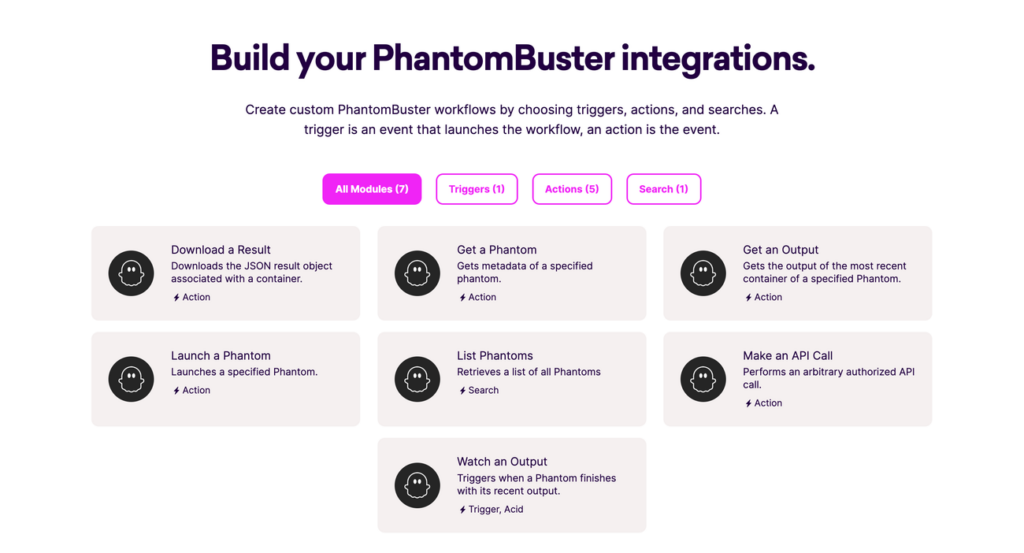
Image Source: PhantomBuster
PhantomBuster platformunda tek bir Phantom kullanmak güçlü bir başlangıç olsa da, gerçek otomasyon potansiyelini keşfetmek için Akışlar (Flows) özelliğini tanımanız gerekir. Akışlar, iş süreçlerinizi daha da verimli hale getirmenin anahtarıdır.
Akış Nedir ve Nasıl Çalışır
Akış (Flow), birbiriyle bağlantılı birden fazla otomatik eylemin bir araya gelerek daha büyük bir hedefe ulaşmak için oluşturduğu bir seridir. Tek bir Phantom belirli bir görevi yerine getirirken, Akışlar daha kapsamlı iş süreçlerini otomatikleştirmek için birden fazla adımı birleştirir. Örneğin, “LinkedIn Outreach” akışı, LinkedIn üzerinde bağlantı istekleri göndermeyi ve takip mesajları yollamayı otomatikleştirirken, “Google Maps Search to Contact Data” akışı ise Google Haritalar arama sonuçlarından e-posta, telefon numarası ve sosyal medya profillerini çıkarır.
Akışları keşfetmek ve işinize en uygun olanı seçmek için üst navigasyon çubuğundaki “Solutions” (Çözümler) sekmesinin üzerine gelebilir ve hızlıca “Most popular use cases” (En popüler kullanım durumları) bölümü altında popüler Akışları bulabilirsiniz. Kullanılabilir otomasyonların tam listesi için “All Solutions” (Tüm Çözümler) düğmesine tıklayabilirsiniz. Bu sayfada, soldaki filtreleri kullanarak seçenekleri platform veya stratejiye göre daraltabilirsiniz.
Birden Fazla Phantom’u Birleştirme
Phantom’ları ve Akışları birbirine zincirleme (chaining), bir Phantom’un çıktı sonuçlarını diğerinin girdisi olarak kullanmanıza olanak tanır. Genellikle, liste girdisi gerektiren Phantom’lar veya Akışlar, potansiyel müşteri listelerini güncelleyen ve üreten Phantom’larla zincirlenebilir.
Phantom’ları zincirleme işlemi şu adımlarla gerçekleştirilir:
- Çalışma alanınızdaki “Solutions” (Çözümler) görünümüne gidin
- Liste çıktısı üreten bir Phantom seçin (örneğin, “Scrape leads from LinkedIn Company Posts”)
- “Use Flow” (Akışı Kullan) düğmesine tıklayarak Phantom’u çalışma alanınıza ekleyin
- Phantom adının yanındaki kalem simgesine tıklayarak Akışa anlamlı bir isim verin
- Phantom’un kurulum talimatlarını izleyerek “Save & Close” (Kaydet ve Kapat) düğmesine tıklayın
- Tekrar “Solutions” görünümüne giderek çıktı Phantom’unuzu (örneğin, “Connect and Send Follow-up Messages Flow”) seçin
- “Profiles to invite” (Davet edilecek profiller) sekmesinde, “My Phantoms” (Phantom’larım) seçeneğine tıklayın
- Açılır listeden zincirlemeyi istediğiniz Phantom’u seçin (results.csv dosyasını seçtiğinizden emin olun)
- Kurulum adımlarını izleyin ve Akışın kurulumunu tamamlayın
Ayrıca Kontrol Panelinize giderek, gruplandırmak için Akışı Phantom’un üzerine sürükleyip bırakabilirsiniz. Bu adım zorunlu olmasa da kontrol panelinizi daha iyi organize etmenize yardımcı olur.
Otomatik Tetikleyiciler Oluşturma
Phantom ve Akışların gerçek gücü, otomatik tetikleyiciler oluşturarak ortaya çıkar. Otomatik başlatma ayarları, çoğu Phantom ve bazı Akışlar için kullanılabilir. Bunun için birkaç seçenek mevcuttur:
Öncelikle, Phantom’unuzu tekrarlanan bir şekilde başlatabilirsiniz. Bu, Phantom’unuzu gün boyunca otomatik olarak birden fazla kez çalıştırmanıza olanak tanır. Sürekli veri toplama için idealdir ve aynı zamanda insan davranışlarını taklit etmek için LinkedIn gibi sosyal medya platformlarında hafta içi ve standart çalışma saatlerinde otomatik başlatmaları planlamanız önerilir.
Bunun yanı sıra, Phantom’unuzu başka bir Phantom’dan sonra başlatacak şekilde de ayarlayabilirsiniz. Bu, yalnızca gerekli bir eylem tamamlandıktan sonra otomatik olarak bir eylemi tetiklemeniz gerektiğinde kullanışlıdır. Örneğin, bir iletişim listesi olmadan bir Dış Erişim kampanyası çalıştıramazsınız.
Ayrıca gelişmiş otomatik başlatmalar, hız limitlerini aşmamak veya belirli operasyonel ihtiyaçları karşılamak için başlatmaları yönetmek ve aralıklandırmak için mükemmeldir. Phantom manuel moda geri döndürene kadar otomatik olarak çalışmaya devam edecektir. Tüm girdi işlenmiş olsa bile, çalışmaya devam edecek ve yeni eklenen girdileri işleyecektir.
PhantomBuster, çoklu hesapların, platformların ve veri kaynaklarının entegrasyonunu kolaylaştırır. Etkileşim kurmak istediğiniz potansiyel müşterileri tespit etmek için veri odaklı iş akışları oluşturarak pazarlama ve satış süreçlerinizin etkinliğini artırabilirsiniz.
PhantomBuster Ücretleri ve Paket Seçimi
PhantomBuster platformunu etkin kullanmak için doğru fiyat planını seçmek önemlidir. Platformun sunduğu kaynakları anlayarak, ihtiyaçlarınıza ve bütçenize uygun seçim yapabilirsiniz.
Ücretsiz ve Ücretli Plan Karşılaştırması
PhantomBuster, herhangi bir kredi kartı gerektirmeden 14 günlük ücretsiz deneme sürümü sunmaktadır. Bu deneme sürümü, platformu tanımanız için 2 saatlik çalışma süresi, 1.000 AI kredisi ve 10 yuvalık Phantom kapasitesi içerir. Ücretsiz planda dışa aktarma işlemi 10 sonuçla sınırlıdır ve 50 e-posta kredisi bonus olarak verilmektedir.
Ücretli planlar ise çok daha kapsamlı özellikler sunar:
- Starter Plan: Aylık 1.933,30 TL (yıllık ödemede) ile 20 saat/ay çalışma süresi, 10.000 AI kredisi/ay ve 5 Phantom yuvası içerir.
- Pro Plan: Aylık 4.418,96 TL (yıllık ödemede) ile 80 saat/ay çalışma süresi, 30.000 AI kredisi/ay ve 15 Phantom yuvası sunar.
- Team Plan: Aylık 12.152,15 TL (yıllık ödemede) ile 300 saat/ay çalışma süresi, 90.000 AI kredisi/ay ve 50 Phantom yuvası sağlar.
Tüm ücretli planlar sınırsız veri dışa aktarma, topluluk erişimi ve öncelikli destek içerir. Ayrıca bonus olarak plana göre değişen miktarlarda e-posta kredisi eklenmiştir.
İhtiyacınıza Uygun Paketi Belirleme
Doğru planı seçmek için öncelikle otomasyon ihtiyaçlarınızı değerlendirin. Aylık ne kadar veri işlemeniz gerektiğini, kaç farklı otomasyon çalıştıracağınızı ve hangi sıklıkta kullanacağınızı düşünün.
Başlangıç aşamasındaysanız veya sınırlı otomasyon ihtiyacınız varsa, Starter Plan iyi bir seçimdir. Daha yoğun kullanım için Pro Plan, ekip çalışmaları ve büyük ölçekli otomasyonlar için ise Team Plan uygun olacaktır.
İhtiyaçlarınızı tam olarak belirleyebilmek adına 14 günlük ücretsiz deneme süresini etkili kullanmanızı öneririm. Bu süre içinde, tipik otomasyon görevlerinizi test ederek ne kadar kaynak tükettiğinizi gözlemleyebilirsiniz.
Yuva ve Çalışma Süresi Kavramları
PhantomBuster fiyatlandırmasında iki temel kavram vardır: yuva (slot) ve çalışma süresi (execution time).
Yuva, eş zamanlı olarak çalıştırabileceğiniz Phantom sayısını belirler. Seçtiğiniz plana bağlı olarak bu sayı sabittir ve aylık olarak sıfırlanmaz. Çoğu Phantom 1 yuva kullanırken, daha karmaşık Phantom’lar veya Flow’lar daha fazla yuva kullanabilir.
Çalışma süresi ise Phantom’larınızın aylık aktif olarak çalışabileceği toplam süreyi ifade eder. Her ay yenilenen bu süre, girdilerin büyüklüğüne ve görevin karmaşıklığına bağlı olarak tüketilir. Örneğin, 10 satırlık bir Google Sayfası ile 1.000 satırlık bir sayfa arasında işlem süresi açısından büyük fark olacaktır.
Diğer önemli bir kaynak olan AI kredileri ise yapay zeka destekli Phantom’ları çalıştırırken kullanılır. Kredi tüketimi, görevin karmaşıklığına bağlı olarak değişir.
Sonuç
PhantomBuster, iş süreçlerinizi otomatikleştirmek için güçlü ve kullanıcı dostu bir platform olarak öne çıkıyor. Özellikle sosyal medya platformlarından veri toplama, müşteri etkileşimi oluşturma ve satış süreçlerini otomatikleştirme konularında etkili çözümler sunuyor.
Başlangıç aşamasında 14 günlük ücretsiz deneme süreci, platformun temel özelliklerini keşfetmeniz için ideal bir fırsat sağlıyor. Tarayıcı eklentisini yükleyerek ve ilk Phantom’unuzu çalıştırarak, otomasyonun gücünü hemen deneyimlemeye başlayabilirsiniz.
Akışlar özelliği sayesinde, tek bir Phantom’dan çok daha kapsamlı otomasyon zincirleri oluşturabilir ve iş süreçlerinizi daha verimli hale getirebilirsiniz. İhtiyaçlarınıza ve kullanım yoğunluğunuza göre doğru paketi seçerek, PhantomBuster’ın sunduğu kaynaklardan maksimum fayda sağlayabilirsiniz.
PhantomBuster, manuel işlemlere harcadığınız zamanı önemli ölçüde azaltarak, stratejik görevlere odaklanmanıza olanak tanır. Platformun sürekli gelişen özellikleri ve kullanıcı dostu arayüzü, dijital iş süreçlerinizi daha akıllı ve verimli hale getirmenin anahtarıdır.
FAQs
Q1. PhantomBuster nedir ve ne işe yarar? PhantomBuster, web üzerindeki görevleri otomatikleştirmeye yarayan bulut tabanlı bir veri çıkarma ve otomasyon aracıdır. Özellikle sosyal medya platformlarından veri toplama, müşteri etkileşimi oluşturma ve satış süreçlerini otomatikleştirme konularında etkili çözümler sunar.
Q2. PhantomBuster’ı kullanmaya nasıl başlayabilirim? PhantomBuster’ı kullanmaya başlamak için öncelikle resmi web sitesinden 14 günlük ücretsiz deneme hesabı oluşturabilirsiniz. Ardından, tarayıcı eklentisini yükleyerek ve ihtiyacınıza uygun bir Phantom seçerek ilk otomasyonunuzu başlatabilirsiniz.
Q3. PhantomBuster’da Akışlar (Flows) nedir? Akışlar, birden fazla Phantom’u birbirine bağlayarak daha karmaşık ve kapsamlı otomasyon zincirleri oluşturmanıza olanak tanıyan bir özelliktir. Bu sayede, tek bir görevin ötesinde, birbiriyle ilişkili birçok görevi otomatikleştirebilirsiniz.
Q4. PhantomBuster’ın fiyatlandırması nasıldır? PhantomBuster, ücretsiz deneme sürümünün yanı sıra farklı ihtiyaçlara yönelik ücretli planlar sunar. Fiyatlandırma, kullanılacak yuva sayısı, aylık çalışma süresi ve AI kredileri gibi faktörlere bağlı olarak değişir. Starter, Pro ve Team olmak üzere farklı seviyelerde planlar mevcuttur.
Q5. PhantomBuster hangi platformlarla çalışır? PhantomBuster; LinkedIn, Facebook, Instagram, Twitter, Google Maps, GitHub ve YouTube gibi birçok popüler sosyal medya ve iş platformu ile uyumlu çalışır. Ayrıca, HubSpot ve Salesforce gibi CRM sistemleriyle de entegre edilebilir.